Nunca alimentar el concentrador RF sin la antena EU868 correctamente conectada.
Infraestructura abierta · Extremadura
Conectar territorio. Compartir capacidad.
Una arquitectura LoRaWAN EU868 documentada para que cada Circular FAB pueda desplegar, comprobar y mantener su propia infraestructura sin depender de conocimiento implícito.
Precisión antes que promesas. LoRaWAN conecta nodos con gateways; no es una red mesh entre dispositivos. Cualquier capa multi-salto se trata como experimento independiente.
Regla de diseñoArquitectura del sistema
Cada capa tiene una responsabilidad.
La radio transporta mensajes pequeños. IP enlaza el gateway. ChirpStack gestiona la red. MQTT abre los datos a integraciones posteriores.
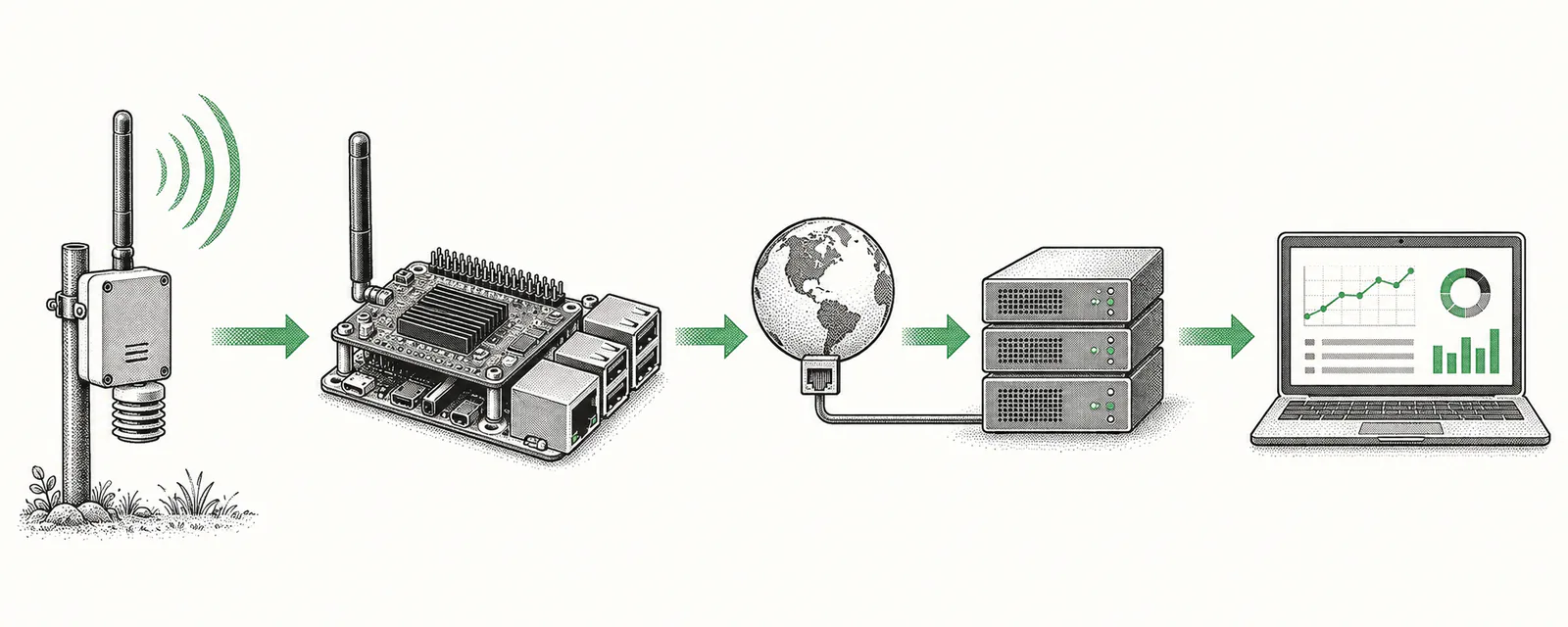
01 · NODOMide y crea la trama
02 · GATEWAYEscucha y reenvía
03 · SERVIDORValida y organiza
04 · APLICACIÓNInterpreta y muestra
NODE / 01
Heltec V3Sensores y actuadores
RF / EU868
Raspberry Pi + SX130xConcentrador multicanal + packet forwarder
LNS / 01
ChirpStackJoin OTAA, sesiones y tráfico
DATA / NEXT
MQTT → FIWARENormalización e integración NGSI-LD
Concentra paquetes; la lógica LoRaWAN reside en el servidor de red.
Se incorpora después de validar radio, join y uplink.
Manual vivo
Una ruta clara para cada tarea.
La portada orienta. El manual entra al detalle con comprobaciones, salidas esperadas, evidencias y recuperación.
RUTA / 01Entender el sistema
Qué hace cada pieza, quién puede participar y cómo viaja un dato.
RUTA / 02Crear la Raspberry PiFormateo, Raspberry Pi Imager, primer arranque, red y SSH.
RUTA / 03Activar el concentradorSPI, HAL SX130x, packet forwarder, EU868 e identidad.
RUTA / 04Instalar ChirpStackPostgreSQL, Redis, MQTT, Gateway Bridge y panel web.
RUTA / 05Conectar un HeltecArduino IDE, firmware, OTAA y primera trama real.
RUTA / 06Hacer experimentosCobertura, sensores, energía, datos, actuadores y dos sedes.
Academia práctica · desde cero
De una tarjeta vacía a una red que habla.
Manual vivo
Instalar es solo el principio.
El proceso está organizado para avanzar con evidencia: preparar, conectar, observar, validar y saber volver atrás.
Manual operativo
00 · Antes de tocar nada
Vamos a construirlo entendiendo cada pieza.
No hace falta ser informático, electrónico ni experto en radio. La ruta está pensada para que distintas personas del Circular FAB puedan colaborar, dejar evidencia y continuar el trabajo de otra persona.
Meta de toda la ruta
Un Heltec envía un dato por radio, el gateway con concentrador SX130x lo escucha, ChirpStack lo acepta y el equipo puede verlo, explicarlo, repetirlo y recuperarlo después de un reinicio.
La analogía de la oficina de correos
El Heltec escribe una postal. LoRaWAN es la forma de enviarla. La antena y el concentrador SX130x la oyen. La Raspberry Pi hace de furgoneta. ChirpStack es la oficina que comprueba el destinatario. MQTT es el tablón donde otras aplicaciones recogen el mensaje.
PARTE 1Mirar y montarIdentificar las piezas sin romperlas.
PARTE 2Crear el ordenadorPreparar la microSD y entrar por SSH.
PARTE 3Crear la redHAL SX130x, Gateway Bridge y ChirpStack.
PARTE 4Hacerla hablarHeltec, OTAA, datos y experimentos.
Un equipo multidisciplinar, tres miradas
Facilitación
Guía la sesión
Lee los pasos, mantiene el ritmo y comprueba que nadie avance sin entender qué ha cambiado.
Técnica
Opera el equipo
Monta, escribe comandos y explica la salida en palabras sencillas. No trabaja en silencio.
Documentación
Guarda la evidencia
Anota modelos, decisiones, resultados y errores, pero nunca copia contraseñas ni AppKeys.
!
Regla del taller: una sola persona manipula alimentación y antenas; otra lee el paso; una tercera registra el resultado. Si algo no coincide con “deberías ver”, se para.
01 · Conocer el gateway
Preparar el gateway sin adivinar.
El equipo del piloto no es una caja misteriosa: es un pequeño ordenador con un oído de radio especializado. Antes de instalar nada, vamos a reconocerlo.
!
Antes de encender: conecta una antena apta para EU868 al puerto LoRa. Operar el concentrador sin carga RF puede dañarlo.
| Elemento | Piloto actual | Validación mínima |
|---|---|---|
| Gateway | Raspberry Pi + concentrador LoRa multicanal | Carcasa, alimentación y Ethernet sin daños |
| Computación | Raspberry Pi 4 · 4 GB | Arranque estable y reloj sincronizado |
| Concentrador | Familia SX1302/SX1303 · EU868 | Interfaz SPI visible; plan regional EU868 |
| Almacenamiento | microSD industrial recomendada | Imagen identificada y copia verificable |
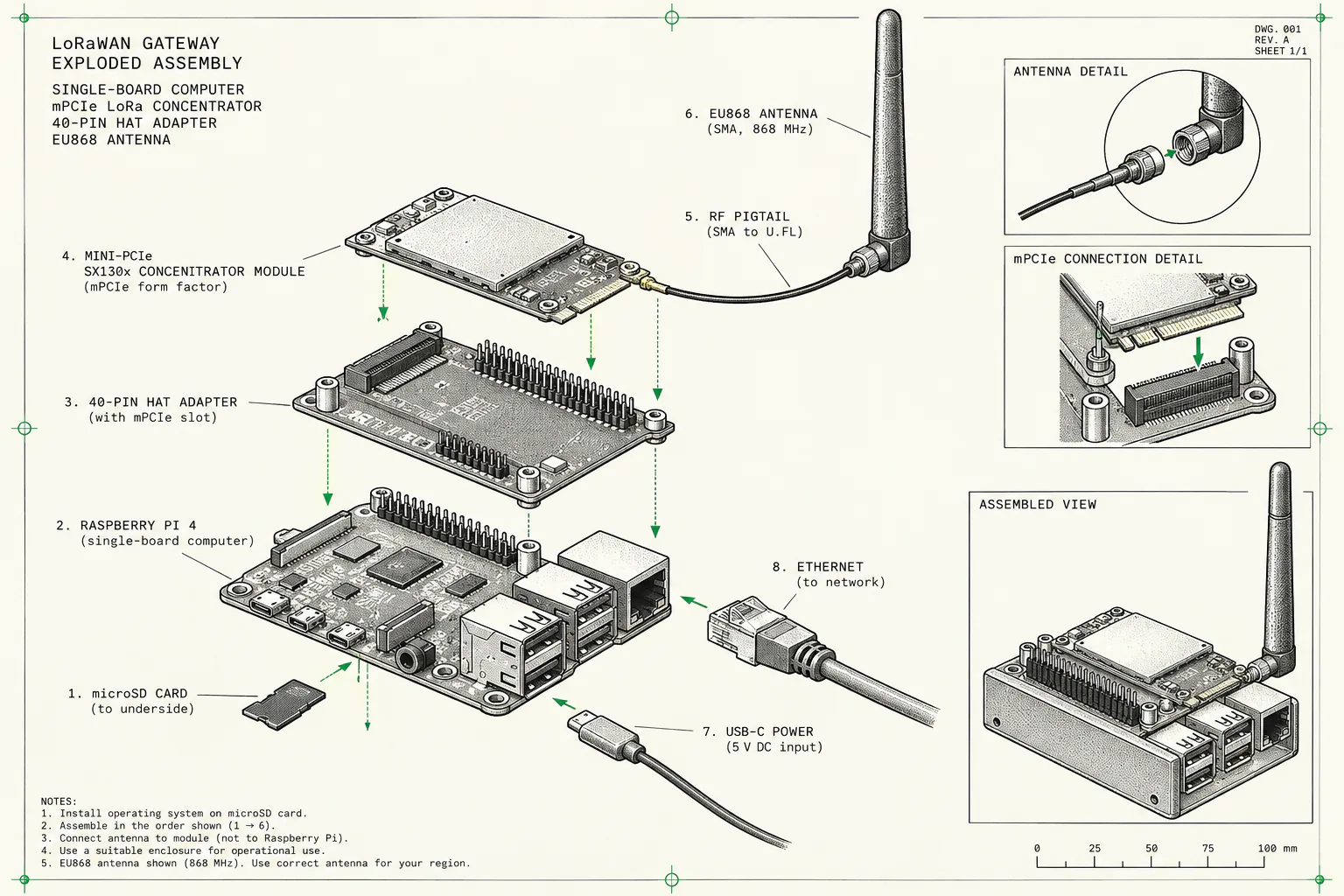
01Antena EU868La oreja que recibe señales de los nodos.
02Concentrador SX130xLa radio multicanal: escucha muchas señales LoRa.
03HAT / interfaz SPIEl adaptador que une la radio con la Raspberry Pi.
04Raspberry Pi 4El ordenador que ejecuta Linux y mueve los mensajes.
05Red IPEthernet o Wi-Fi hacia ChirpStack.
¿Por qué esta arquitectura?
Un concentrador de la familia SX1302/SX1303 puede escuchar varios canales a la vez. Un Heltec es como un walkie-talkie individual; el concentrador es como una torre de control preparada para escuchar a muchos nodos LoRaWAN. Por eso no se sustituyen entre sí.
Inventariar
Fotografía etiqueta y montaje; registra modelo, revisión, número de activo y ubicación. No publiques identificadores sensibles.
Preparar el sistema
Usa una imagen de 64 bits mantenida. Define hostname único, usuario nominal y acceso SSH por clave.
Validar la base
Confirma red, DNS, hora y dispositivo SPI antes de añadir packet forwarder o ChirpStack.
Capturar evidencia
Guarda fecha, versión, salida esperada y responsable. Un resultado sin evidencia no desbloquea la siguiente fase.
Comprobación base · Raspberry Pi OS
hostnamectl
timedatectl status
ip -brief address
getent hosts deb.debian.org
ls -l /dev/spidev*
Salida esperada
Hostname de sede, zona horaria correcta, una interfaz con IP, resolución DNS y al menos un dispositivo /dev/spidev*.
Si no coincide
Detén el despliegue. Corrige primero energía, almacenamiento, red, hora o SPI. No compenses un fallo de base en capas superiores.
Referencia técnica genérica: HAL oficial SX1302/SX1303 y packet forwarder.
02 · Crear la microSD
Instalar Raspberry Pi OS desde una tarjeta vacía.
La microSD es el disco duro del gateway. “Grabar una imagen” significa copiar en ella un sistema operativo completo y arrancable.
Al terminar
Tendrás una microSD con Raspberry Pi OS Lite de 64 bits, un nombre de equipo único, usuario propio, red configurada y SSH activado.
| Necesitas | Para qué sirve | Recomendación |
|---|---|---|
| Ordenador | Ejecutar Raspberry Pi Imager | Windows, macOS o Linux actualizado |
| Lector microSD | Conectar la tarjeta al ordenador | No retirarlo durante la escritura |
| microSD | Guardar el sistema | 16 GB mínimo; mejor una tarjeta fiable |
| Cable Ethernet | Primera conexión estable | Preferible a Wi-Fi para el gateway |
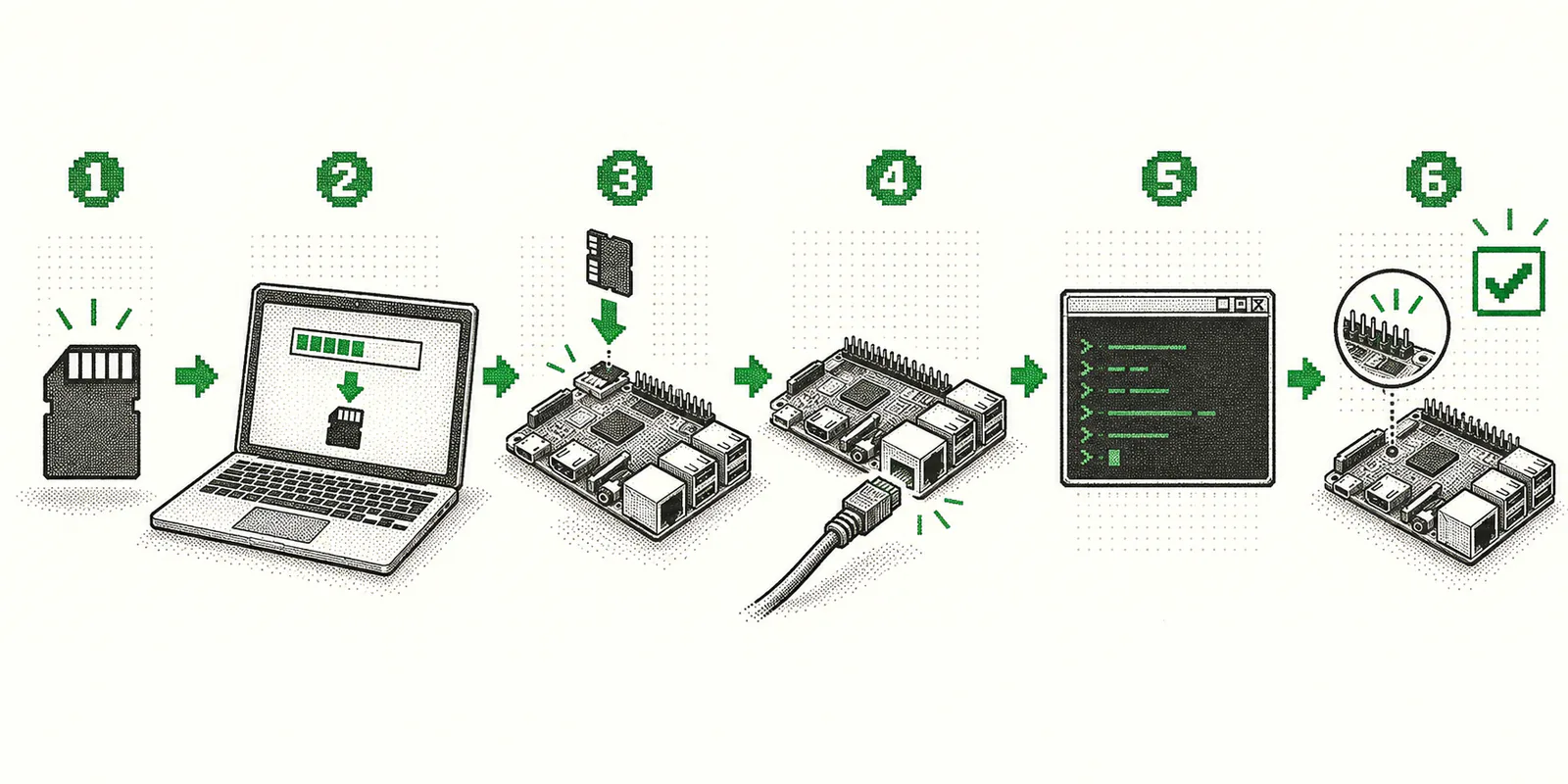
- Descarga Raspberry Pi Imager. Hazlo desde la web oficial de Raspberry Pi e instálalo en el ordenador.
- Conecta la microSD. Comprueba su capacidad. Desconecta otros discos externos para que sea más difícil equivocarse.
- Elige el dispositivo. Selecciona Raspberry Pi 4.
- Elige el sistema. Selecciona Raspberry Pi OS (other) → Raspberry Pi OS Lite (64-bit). “Lite” no tiene escritorio: consume menos y se administra por red.
- Elige el almacenamiento. Señala únicamente la microSD. Imager va a borrar por completo el dispositivo seleccionado.
- Abre la personalización. Define
lorafab-sedecomo patrón de nombre, sustituyendo sede por una palabra corta y única. Crea un usuario nominal y una contraseña larga. - Configura la red. Si usarás Ethernet, no necesitas guardar Wi-Fi. Si es imprescindible, añade SSID, contraseña y país ES sin documentar esas credenciales.
- Activa SSH. Preferiblemente con clave pública. Si el equipo aún no usa claves, permite contraseña solo durante el taller y planifica el cambio.
- Ajusta idioma y hora. Zona horaria Europe/Madrid y teclado correspondiente al equipo.
- Escribe y verifica. Confirma el borrado, espera la escritura y deja que Imager complete su verificación. Expulsa la tarjeta de forma segura.
Deberías ver
Raspberry Pi Imager termina con un mensaje de escritura verificada y permite retirar la tarjeta.
No avances si…
No reconoces con certeza el almacenamiento, la verificación falla o has olvidado el usuario, hostname o forma de acceso. Repite la grabación; todavía es el momento barato para corregir.
Guía oficial: instalación con Raspberry Pi Imager.
03 · Montaje seguro
Montar el “sándwich” de ordenador y radio.
Si el gateway ya está ensamblado, no lo desmontes: inspecciona visualmente y continúa. Si las piezas están separadas, trabaja sobre una mesa limpia, sin alimentación y sin forzar conectores.
Piensa en capas
Abajo está la Raspberry Pi, encima el HAT de interfaz y sobre él el módulo concentrador SX130x. La antena no se conecta a la Raspberry: se conecta al diminuto puerto RF del módulo concentrador.
Todo apagado
Retira USB-C y Ethernet. Descarga electricidad estática tocando una superficie metálica conectada a tierra.
Inserta el concentrador SX130x
Si utiliza formato mini-PCIe, entra en el conector del HAT con unos 45 grados; después baja la tarjeta y fíjala con sus tornillos. El formato físico no significa que sea un módem móvil.
Conecta los latiguillos RF
Alinea el conector u.FL verticalmente y presiona suave. Comprueba las etiquetas LoRa y GPS; no los intercambies.
Une el HAT a la Raspberry Pi
Alinea los 40 pines sin desplazar una fila. Todos deben entrar rectos.
Conecta la antena EU868
Primero la antena, después la alimentación. La antena debe ser de la banda europea y quedar firme, no apretada con herramientas.
Inserta la microSD
Con la Pi apagada, introduce la tarjeta hasta que quede asentada. Conecta Ethernet y por último USB-C.
Para inmediatamente si…
Un conector queda inclinado, faltan separadores, un cable RF se resiste o no sabes qué puerto es LoRa. Una fotografía nítida y la guía del modelo son mejores que aplicar fuerza.
04 · Primer arranque
Entrar en la Raspberry Pi y comprobar que está sana.
SSH permite usar la Raspberry desde otro ordenador. Verás una terminal: una conversación de texto donde escribimos una orden y el sistema responde.
Recomendado
Ethernet + SSH
Menos variables, conexión estable y sin monitor dedicado.
Alternativa
Monitor + teclado
Útil cuando no aparece en la red o el taller todavía no tiene SSH.
- Espera el primer arranque. Conecta la alimentación y espera dos o tres minutos. No retires la corriente durante esta preparación inicial.
- Localiza el equipo. Desde otro ordenador prueba
ping lorafab-sede.local. Si no responde, busca la dirección IP en el router o conecta monitor. - Entra por SSH. Usa el usuario creado en Imager:
ssh TU_USUARIO@lorafab-sede.local. Acepta la huella solo si estás en la red correcta. - Actualiza la lista de software. Ejecuta los comandos del bloque siguiente. Puede tardar; lee cualquier pregunta antes de responder.
- Abre la configuración. En
raspi-configactiva SPI e I²C. En Serial, desactiva la consola de login y activa el hardware del puerto serie. - Reinicia de forma limpia. Usa
sudo reboot, espera y vuelve a entrar por SSH.
Primer mantenimiento
sudo apt update
sudo apt full-upgrade -y
sudo raspi-config
sudo reboot
Comprobación tras reinicio
hostnamectl
timedatectl status
ip -brief address
getent hosts deb.debian.org
ls -l /dev/spidev*
Deberías ver
El hostname acordado, zona Europe/Madrid, una IP, resolución de internet y al menos un dispositivo cuyo nombre empieza por /dev/spidev.
No avances hasta que…
La hora sea correcta, la red funcione y SPI aparezca. ChirpStack no puede arreglar un cable, una fuente insuficiente o una interfaz desactivada.
05 · Cómo viaja el dato
Entender la ruta antes de instalarla.
El mismo kit puede servir como laboratorio autocontenido o como gateway de una red territorial. La decisión cambia dónde viven ChirpStack, MQTT y las copias.
Laboratorio
Sede autónoma
Gateway y servicios locales en la misma Raspberry Pi.
- Ideal para aprender y ensayar sin depender de WAN.
- Mayor carga operativa por sede.
- No representa todavía la arquitectura territorial.
Objetivo de red
Servicios compartidos
Gateway ligero en sede y ChirpStack central alcanzable por IP segura.
- Operación y observabilidad unificadas.
- La sede conserva la capa radio.
- Escala a nuevos Circular FAB con menos duplicación.
Contrato entre capas
Radio: el nodo emite una trama LoRaWAN. Gateway: añade metadatos RF y reenvía. Servidor: valida sesión, deduplica y descifra. Integración: recibe eventos por MQTT. Ninguna capa debe asumir el trabajo de la siguiente.
Identidad del gateway
Debe ser única, estable y coincidir exactamente entre el packet forwarder y ChirpStack. Regístrala en inventario, no en capturas públicas.
Plan regional
Todos los perfiles —gateway, tenant, device profile y firmware— deben usar EU868. Una mezcla regional produce fallos silenciosos.
RADIOHeltecCrea y cifra una pequeña trama.
EU868Concentrador SX130xEscucha la señal; no la descifra.
UDP 1700Gateway BridgeTraduce el formato del packet forwarder.
MQTTChirpStackComprueba identidad, sesión y duplicados.
DATOSAplicaciónGuarda, dibuja o transforma el mensaje.
≠
LoRaWAN no es una red mesh. Los nodos hablan con gateways; no reenvían mensajes de nodo a nodo. Meshtastic o Reticulum pueden investigarse aparte, con otro firmware y un experimento claramente separado.
06 · Software del gateway
Enseñar a la Raspberry Pi a usar el concentrador SX130x.
Instalaremos la capa HAL y el packet forwarder de referencia para SX1302/SX1303. La HAL permite que Linux hable con el chip; el packet forwarder toma las tramas escuchadas y las entrega por red al Gateway Bridge.
Al terminar
El concentrador trabajará en EU868, tendrá un Gateway EUI único y enviará paquetes UDP al equipo donde funciona ChirpStack Gateway Bridge.
!
El chip no define todo el montaje: antes de compilar registra si la interfaz es SPI o USB, el modelo de radios auxiliares, el pin de reset y el archivo EU868 correspondiente a la placa. No existe una configuración universal segura para todos los HAT SX130x.
Descargar y compilar la HAL SX1302/SX1303
sudo apt update
sudo apt install git build-essential pkg-config libusb-1.0-0-dev -y
git clone https://github.com/Lora-net/sx1302_hal.git ~/sx1302_hal
cd ~/sx1302_hal
make -j2- Confirma que la compilación termina. La última parte no debe contener Error. Si falla, conserva desde la primera línea roja y no continúes.
- Elige la configuración física correcta. Dentro de
packet_forwarderparte del ejemplo EU868 que coincida con interfaz, radios y reloj de la placa. Copiar un archivo “parecido” puede permitir arrancar y aun así medir o transmitir mal. - Configura el reset. Ajusta
reset_lgw.sha los pines documentados del HAT. El concentrador debe reiniciarse antes de abrir la HAL. - Define una identidad estable. Escribe un Gateway EUI único de 16 caracteres hexadecimales en
local_conf.jsony en el inventario. Nunca reutilices el de otra sede. - Indica el destino. En el laboratorio todo-en-uno usa
127.0.0.1y los puertos1700. Si ChirpStack vive en otro servidor, usa su IP fija. - Prueba en primer plano. Arranca manualmente; observa la detección del SX1302/SX1303, la región EU868 y los mensajes
PUSH_DATA/PULL_DATAantes de crear un servicio automático.
Configuración local del destino
{
  "gateway_conf": {
    "gateway_ID": "REEMPLAZAR_POR_16_HEX",
    "server_address": "127.0.0.1",
    "serv_port_up": 1700,
    "serv_port_down": 1700
  }
}
Prueba manual del packet forwarder
cd ~/sx1302_hal/packet_forwarder
sudo ./lora_pkt_fwd -c global_conf.json
Deberías ver
La HAL reconoce un SX1302 o SX1303, carga los canales EU868 y el forwarder intenta intercambiar paquetes con 127.0.0.1:1700. Sal con Ctrl+C después de guardar la evidencia.
No avances si…
Falla el reset, no se detecta el chip, la interfaz no coincide o el archivo no es EU868. No cambies pines, reloj o ganancias al azar: vuelve al esquema del HAT y modifica una sola variable.
Código y esquema de referencia: SX1302/SX1303 Hardware Abstraction Layer. La configuración física debe corresponder al HAT concreto.
07 · Instalar ChirpStack
Crear la oficina de correos de la red.
Para aprender, instalaremos todos los servicios en la misma Raspberry Pi. Más adelante ChirpStack puede vivir en un servidor central y el gateway permanecer en cada sede.
Cuatro ayudantes
PostgreSQL guarda la libreta, Redis mantiene memoria rápida, Mosquitto transporta mensajes MQTT y Gateway Bridge traduce lo que llega del gateway. ChirpStack coordina el conjunto.
🔒
Antes de copiar: decide una contraseña de base de datos larga, guárdala en el gestor de contraseñas del proyecto y sustituye CAMBIAR_ESTA_CONTRASENA. No la escribas en actas, capturas ni repositorios.
7.1 · Instalar las dependencias
Base de datos, caché y MQTT
sudo apt update
sudo apt install mosquitto mosquitto-clients redis-server redis-tools postgresql -y
sudo systemctl enable --now mosquitto redis-server postgresql
7.2 · Crear la base de datos
Entrar en PostgreSQL
sudo -u postgres psql
CREATE ROLE chirpstack WITH LOGIN PASSWORD 'CAMBIAR_ESTA_CONTRASENA';
CREATE DATABASE chirpstack WITH OWNER chirpstack;
\c chirpstack
CREATE EXTENSION pg_trgm;
\q
7.3 · Añadir el repositorio oficial
Clave y repositorio ChirpStack 4
sudo apt install gpg wget -y
sudo mkdir -p /etc/apt/keyrings
sudo sh -c 'wget -q -O - https://artifacts.chirpstack.io/packages/chirpstack.key | gpg --dearmor > /etc/apt/keyrings/chirpstack.gpg'
sudo nano /etc/apt/sources.list.d/chirpstack.sources
Dentro de nano, pega estas cinco líneas. Guarda con Ctrl+O, Enter, y sal con Ctrl+X.
Contenido de chirpstack.sources
Types: deb
URIs: https://artifacts.chirpstack.io/packages/4.x/deb
Suites: stable
Components: main
Signed-By: /etc/apt/keyrings/chirpstack.gpg
7.4 · Instalar y configurar Gateway Bridge
Instalar Gateway Bridge
sudo apt update
sudo apt install chirpstack-gateway-bridge -y
sudo nano /etc/chirpstack-gateway-bridge/chirpstack-gateway-bridge.toml
En la sección MQTT, confirma que los tópicos empiezan por eu868. No borres las demás opciones del archivo.
Fragmento MQTT EU868
[integration.mqtt]
event_topic_template="eu868/gateway/{{ .GatewayID }}/event/{{ .EventType }}"
command_topic_template="eu868/gateway/{{ .GatewayID }}/command/#"
7.5 · Instalar el servidor
ChirpStack 4
sudo apt install chirpstack -y
sudo nano /etc/chirpstack/chirpstack.toml
En chirpstack.toml, activa únicamente EU868 y usa la misma contraseña de PostgreSQL. Conserva el resto de la configuración generada.
Ajustes esenciales
enabled_regions=["eu868"]

[postgresql]
dsn="postgres://chirpstack:CAMBIAR_ESTA_CONTRASENA@localhost/chirpstack?sslmode=disable"
Arrancar y comprobar
sudo systemctl enable --now chirpstack-gateway-bridge chirpstack
systemctl --failed
systemctl status chirpstack-gateway-bridge chirpstack --no-pager
mosquitto_sub -v -t "+/gateway/#"
Deberías ver
Ambos servicios aparecen como active (running). La orden MQTT queda esperando mensajes; sal con Ctrl+C.
Si un servicio falla
Lee primero su diario: sudo journalctl -u chirpstack -n 100 --no-pager o cambia el nombre por chirpstack-gateway-bridge. Corrige el primer error, reinicia el servicio y vuelve a comprobar.
Procedimiento base contrastado con la instalación oficial de ChirpStack 4 en Debian/Ubuntu.
08 · Enlazar el gateway
Hacer que el gateway aparezca en ChirpStack.
Ahora conectaremos la identidad guardada en el paso 06 con la interfaz web del servidor. Copiar exactamente el Gateway EUI es más importante que memorizarlo.
- Abre la interfaz. Desde un ordenador de la misma red visita
http://IP_DE_LA_RASPBERRY:8080. - Entra por primera vez. La instalación inicial usa
admin/admin. Cambia esa contraseña inmediatamente y guárdala de forma segura. - Crea una organización de trabajo. Usa nombres que cualquier persona reconozca: por ejemplo, tenant Circular FAB y ubicación Sede piloto.
- Añade el gateway. Copia el Gateway EUI exacto que guardaste en
local_conf.jsony en el inventario, selecciona EU868 y escribe una descripción física útil. - Espera una señal. Abre el gateway y observa Last seen at. Normalmente se actualiza en menos de un minuto si ya hay tráfico de estadísticas.
- Mira las tramas. La pestaña de frames LoRaWAN permite distinguir que la radio escucha, incluso antes de registrar un dispositivo.
Mirar UDP 1700 sin modificar nada
sudo tcpdump -ni any udp port 1700
sudo journalctl -f -u chirpstack-gateway-bridge
Éxito visible
El gateway muestra una fecha reciente en Last seen at. Después de reiniciar la Raspberry Pi, vuelve a aparecer sin ejecutar comandos manuales.
🔒
No publiques el panel: el puerto 8080 es para la red de administración. No abras una redirección en el router ni lo expongas directamente a internet.
Comprobación oficial: conectar y validar un gateway.
09 · Operación
Mantener es parte de instalar.
La sede se considera sostenible cuando otra persona puede comprobarla, reiniciarla y restaurarla siguiendo este manual.
↯
Política de secretos: AppKey, tokens MQTT, contraseñas, claves SSH privadas y credenciales Wi-Fi se entregan por canal seguro. Nunca entran en la web, capturas o repositorios.
RUN / 01Comprobación diaria
Comprueba alimentación, enlace IP, hora, servicio de reenvío y última trama recibida. Registra solo incidencias; evita generar ruido operativo sin señal útil.
RUN / 02Reinicio controlado
Anota el motivo y la hora. Reinicia desde el sistema, no retirando alimentación. Confirma retorno de red, sincronización de reloj, servicio activo y recepción de una nueva trama.
RUN / 03Actualización
Crea copia, revisa notas de versión y ventana de mantenimiento, actualiza una sede piloto y valida antes de extender. Evita actualizar radio, sistema y servidor de red a la vez.
RUN / 04Copia y restauración
La copia debe incluir inventario, versiones, configuración sin secretos y exportaciones necesarias. Una copia no existe hasta completar una restauración de ensayo y documentar el resultado.
Estado de servicios
systemctl --failed
systemctl status chirpstack-gateway-bridge --no-pager
journalctl -u chirpstack-gateway-bridge -n 80 --no-pager
10 · Primer nodo Heltec
Preparar un Heltec V3 y ver su primer “hola”.
El Heltec WiFi LoRa 32 V3 combina un microcontrolador ESP32-S3, una radio SX1262, pantalla OLED y USB-C. Empezaremos con uno solo; cuando funcione, repetiremos con los otros tres.
Al terminar
El nodo hará un Join OTAA y ChirpStack recibirá un uplink real con contador, RSSI y SNR.
10.1 · Preparar Arduino IDE
- Instala Arduino IDE. Descárgalo desde su web oficial y abre File/Archivo → Preferences/Preferencias.
- Añade el índice de Heltec. En “Additional Boards Manager URLs” pega
https://resource.heltec.cn/download/package_heltec_esp32_index.json. - Instala la placa. Abre Boards Manager, busca heltec esp32 e instala el paquete.
- Instala la biblioteca. En Library Manager busca HELTEC ESP32.
- Conecta el nodo. Usa un cable USB-C de datos; algunos cables solo cargan y el ordenador no verá la placa.
- Selecciona modelo y puerto. Elige exactamente WiFi LoRa 32 (V3) y el puerto que aparece al conectar la placa.
USB
Si no sube el programa: mantén pulsado PRG/BOOT, pulsa RST una vez, suelta PRG/BOOT y vuelve a cargar. Esta secuencia pone la placa en modo bootloader.
10.2 · Crear las identidades OTAA
Tres datos, tres trabajos
DevEUI es el DNI del dispositivo. JoinEUI indica a qué oficina pide entrar. AppKey es la llave secreta que demuestra que tiene permiso.
Crear aplicación y perfil EU868
En ChirpStack crea una aplicación, después un Device Profile de clase A compatible con el firmware y región EU868.
Registrar el dispositivo
Asigna un nombre físico, introduce DevEUI y JoinEUI exactos y selecciona el perfil. Evita ceros añadidos o bytes invertidos.
Añadir la AppKey
Introdúcela tanto en ChirpStack como en el firmware, carácter por carácter. Guárdala en el gestor de secretos y no en este manual.
Configurar el ejemplo LoRaWAN
Selecciona OTAA y EU868. Empieza con un mensaje simple cada 60 segundos; no conectes sensores todavía.
Cargar y observar
Abre el monitor serie, reinicia el nodo y busca JoinRequest seguido de JoinAccept. En ChirpStack abre los eventos del dispositivo.
Validar el primer uplink
Registra hora UTC, contador, payload, RSSI, SNR y gateway receptor. Repite tres veces.
Ejemplos, no credenciales
DevEUI: 0000000000000000JoinEUI: 0000000000000000AppKey: <ENTREGAR_POR_CANAL_SEGURO>
Evidencia de radio
Conserva RSSI y SNR como contexto, no como aprobado/rechazado aislado. La repetibilidad importa más que una lectura puntual.
Deberías ver
El dispositivo aparece activo y recibe varios uplinks con un contador que aumenta. Si solo hay JoinRequest, la radio llega pero la autorización OTAA no se completa.
No clones las identidades
Los cuatro Heltec necesitan DevEUI y AppKey individuales. Copiar el mismo conjunto en varias placas produce colisiones y elimina la trazabilidad.
Guías oficiales: preparar Heltec ESP32 y conexión LoRaWAN.
11 · Laboratorio
Experimentos que el equipo puede crear.
Cada experimento empieza con una pregunta, modifica una sola variable y termina con una evidencia. Así pueden participar diseño, territorio, electrónica, datos, educación y comunicación sin confundir demostración con resultado científico.
El primer “hola”
Envía un número creciente cada minuto. Aprende la ruta completa sin sensores.
Evidencia: 10 uplinks consecutivos y sus contadores.
Semáforo de cobertura
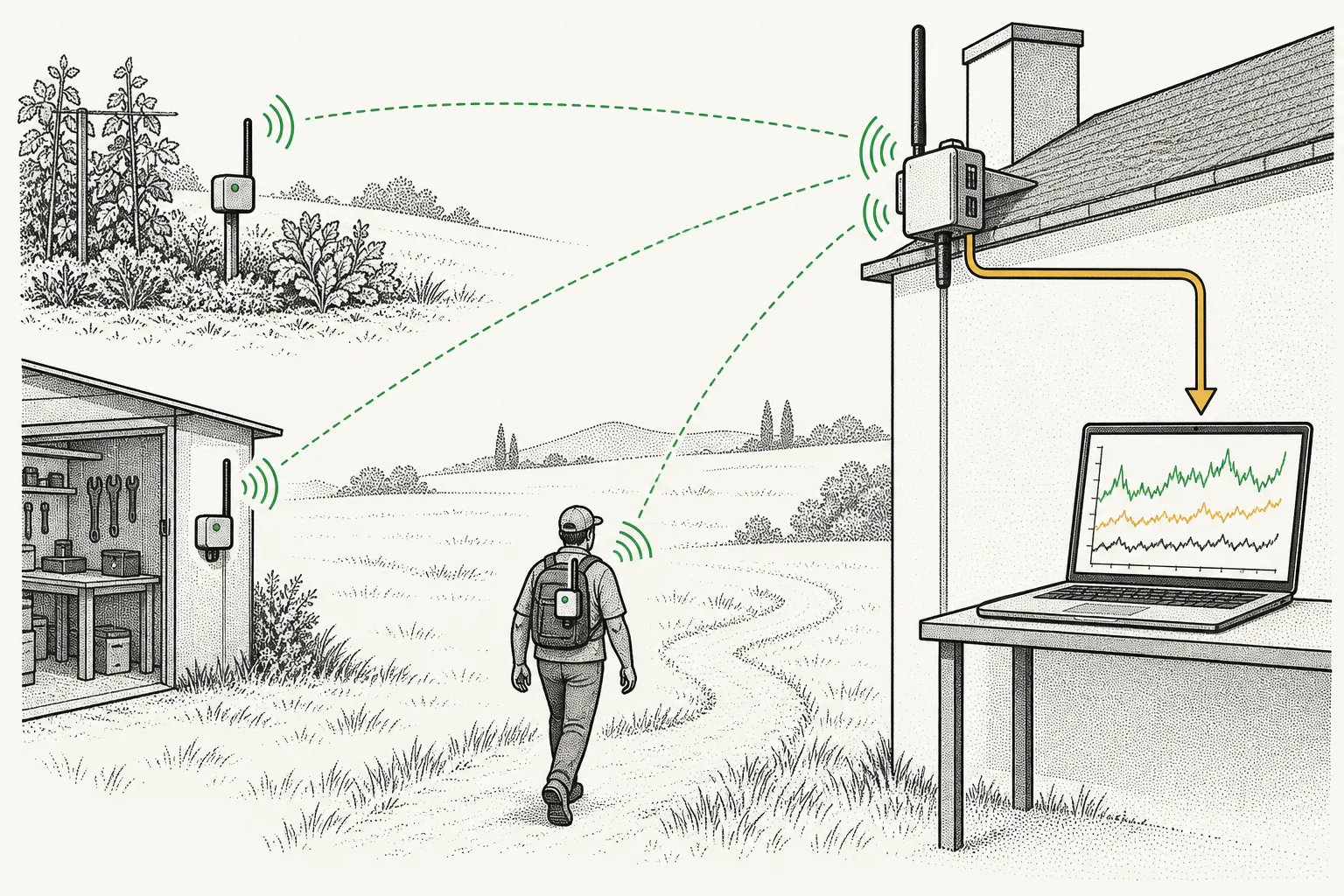
Camina por tres lugares conocidos y compara RSSI/SNR, altura y obstáculos.
Evidencia: tabla o mapa con lugar, hora y tres medidas.
Clima del taller
Añade temperatura y humedad, define unidades y un intervalo responsable.
Evidencia: dato decodificado y gráfico de una hora.
Batería versus frecuencia
Compara envío cada minuto y cada quince minutos, sin cambiar otro parámetro.
Evidencia: consumo medido y autonomía estimada.
Encender un LED
Envía un downlink de clase A y observa cuándo puede recibirlo el nodo.
Evidencia: orden, confirmación visual y latencia.
Dos gateways, un mensaje
Haz que dos sedes escuchen el mismo nodo y observa cómo ChirpStack deduplica.
Evidencia: una aplicación y dos metadatos de recepción.
Del MQTT a FIWARE
Transforma un evento validado en una entidad NGSI-LD sin tocar la capa radio.
Evidencia: correspondencia payload → atributo.
Caída y recuperación
Reinicia de forma controlada y mide cuánto tarda la cadena en volver.
Evidencia: cronología y primer uplink posterior.
Mesh experimental
Prueba Meshtastic o Reticulum con nodos dedicados, sin llamarlo LoRaWAN ni mezclar firmware.
Evidencia: hipótesis, topología y límites claramente separados.
Plantilla mínima de experimento
- Pregunta: ¿qué queremos averiguar?
- Variable: ¿qué única cosa cambia?
- Constantes: ¿qué dejamos igual?
- Medida: ¿qué datos y unidades guardamos?
- Criterio: ¿qué resultado apoyaría o refutaría la idea?
- Repetición: ¿otra persona puede repetirlo?
12 · Aceptación
Definición verificable de terminado.
Marca la lista durante la intervención. Se guarda únicamente en este navegador; no sustituye el acta de aceptación del proyecto.
0 de 7 comprobaciones
13 · Diagnóstico
Encontrar la capa que falla.
Empieza por lo físico y avanza en una sola dirección. Cambiar varias capas a la vez destruye la evidencia necesaria para aislar el problema.
AlimentaciónEthernetHoraForwarderGateway IDDestino IP
Señal decisiva: si ChirpStack no registra actividad, confirma primero que el forwarder genera tráfico y que su destino es alcanzable. Un reinicio no corrige un ID o endpoint incorrectos.
EU868AntenaPerfilDevEUIJoinEUIAppKey
Señal decisiva: si el JoinRequest llega, radio y gateway funcionan. Compara entonces perfil e identidades; rota la AppKey solo por canal seguro.
UplinkAplicaciónIntegraciónBrokerTópicoConsumidor
Señal decisiva: si el uplink aparece en ChirpStack, la radio está validada. Revisa integración, permisos del broker, tópico y consumidor sin tocar el nodo.
Glosario · Palabras sin misterio
Traducir el idioma técnico.
Gateway
Puente entre las ondas de radio LoRaWAN y una red IP. Escucha; no es el servidor de aplicación.
Concentrador
La radio multicanal del gateway. En este montaje pertenece a la familia SX1302/SX1303.
Raspberry Pi
Ordenador pequeño que ejecuta Linux y los programas del gateway.
LoRa
La modulación de radio: la forma física de convertir bits en una señal de largo alcance.
LoRaWAN
Las reglas de red sobre LoRa: identidades, seguridad, canales y conversación con el servidor.
EU868
Plan regional europeo alrededor de 868 MHz. Todos los componentes deben coincidir.
Packet forwarder
Programa que reenvía por IP los paquetes escuchados por el concentrador.
Gateway Bridge
Traductor entre el packet forwarder y el sistema de mensajes que usa ChirpStack.
ChirpStack
Servidor de red LoRaWAN: valida dispositivos, gestiona sesiones y entrega datos.
MQTT
Sistema de publicación y suscripción. Los programas dejan y recogen mensajes por temas.
OTAA
Forma recomendada de incorporarse: el nodo solicita entrar y recibe una sesión nueva.
Uplink / downlink
Uplink va del nodo hacia la red; downlink vuelve desde la red hacia el nodo.
RSSI
Potencia recibida. Ayuda a comparar lugares, pero no explica por sí sola la calidad.
SNR
Relación señal/ruido. Indica cuánto destaca la señal sobre el ruido de fondo.
SSH
Acceso seguro por terminal a otro ordenador a través de la red.
?
Si aparece una palabra nueva: no la saltes. Escríbela, busca qué capa describe y añade una explicación de una sola frase al glosario del equipo.
Hoja de ruta verificable
Seis hitos. Una sola cadena de evidencia.
Cada fase termina con una prueba observable. Las fechas se fijan cuando existen responsables y dependencias confirmadas.
Base SX130x
Inventario, sistema, red, reloj y SPI.
ChirpStack
Gateway visible y tráfico estable.
Heltec
Join OTAA y uplink real.
Segunda sede
Réplica por otra persona.
Datos
MQTT normalizado y observable.
FIWARE
Adaptación y entidades NGSI-LD.
Siguiente acción
Validar primero. Replicar después.
Empieza por el inventario físico y no avances hasta conservar una evidencia clara de cada comprobación.